:: ♥Instalar un sistema operativo alterno en particion secundaria ♥::
Para hacer esto, lo mejor es una buena distribución de nuestro disco duro, teniendo en cuenta las particularidades de cada SO y los problemas que cada tipo de instalación conlleva, sus problemas, soluciones ventajas he inconvenientes, así como los problemas que esto pudiera darnos en el futuro

♥:: ARRANQUE ::♥
Antes de crear una partición en la que va a instalar un sistema operativo (una partición arrancable), conviene leer atentamente la información esquematizada en la tabla siguiente.
|| primaria || de partición || código de || Espacio ||
|| Sistema operativo || ológica || admitidos || arranque || requerido ||
|| DOS 6.22 y || Primaria ||
|| anterior || ||
|| Windows 95a || Primaria ||
|| Windows 95b || Primaria ||
|| Windows 98 || Primaria ||
|| Windows 98se || Primaria ||
|| Windows Me || Primaria ||
|| Windows NT || Primaria* ||
|| FAT || 2 GB || 8 MB ||
|| FAT || 2 GB || 90 MB ||
|| FAT o FAT32 || 8 GB || 90 MB ||
|| FAT o FAT32 || 8 GB || 175 MB ||
|| FAT o FAT32 || 8 GB || 190 MB ||
|| FAT o FAT32 || 8 GB || 300 MB ||
|| FAT o NTFS || 2 GB || 120 MB ||
::♥ W2000/XP ♥::
~- Instalación sin el selector de arranque: Solo podremos instalar W2000/XP sin que este instale el selector de arranque si lo instalamos en la primera partición primaria Windows del HD primario. Para hacer esto (a menos que realmente vayamos a instalarlo en esa partición), deberemos usar un gestor de particiones para ocultar las particiones que nos "molestan" y luego realizar la instalación de modo normal. Para hacer este mismo tipo de instalación en un disco duro secundario, procederemos como en el http://www.nautopia.net/archives/es/varios_hd_arranque_y_particiones/multiples_sos/instalar_varios_sos.php#Instalación en un disco duro secundario caso de W98.
 ~- Instalación en una partición primaria: Si la es la única partición primaria Windows, el SO operativo se instalará sin mas, sin selector de arranque y todos los archivos de arranque es esa partición. Si ya existe otro Windows instalado en una partición primaria y arrancamos la instalación desde 0, el cargador de arranque siempre se instalará en la primera partición primaria Windows existente, si la instalación se lanzase desde otro Windows instalado en una partición primaria, el cargador se instalaría en la partición del SO que arranco la instalación.
~- Instalación en una partición lógica: Para instalar W2000/XP en una partición lógica, necesitaremos que exista una partición primaria Windows en el HD primario, ya sea con SO o sin el, donde se instalará el cargador de arranque y los archivos necesarios para el arranque de W2000/XP, si existe más de una partición primaria Windows, el cargador se instalará siempre en la primera si la instalación se arrancó desde 0. Si arrancamos la instalación desde otro Windows, se instalará en aquella partición primaria que contenga el SO que arranco la instalación.
~- Instalación en un disco duro secundario: El mismo comportamiento que lo visto anteriormente para una partición lógica, tanto si en este disco la partición es primaria o lógica.
*Sea cual sea elWindows instales, olvídate del gestor que tengas instalado en el MBR porque lo sobrescribirá.
Windows 98 SE y Wme.
Los métodos de instalación son iguales que con W98, a diferencia de que la teoría nos dice (no tengo ninguna de esta dos versiones de Windows para probarlo), que admiten mas de una partición primaría visible durante la instalación y por consiguiente no deberían de haber problemas en que estas particiones permanecieran habitualmente visibles.
W98 SE y Wme si que detectan la instalación de W2000/XP y se integrarán en el arranque de este, pero Microsoft no comparte la idea de que uses otro SO que no sea Windows.
1 La preparación del sistema para el nuevo sistema operativo.
2 El establecimiento de una nueva partición activa y el reinicio del PC.3 La instalación del sistema operativo.
Estos pasos se detallan a continuación.
==== //Preparación del sistema // ====La preparación del sistema para un segundo sistema operativo consiste en crear una nueva partición y prepararla para actuar como host del nuevo sistema operativo. La mayoría de los sistemas operativos requieren una partición primaria de 2 GB o los primeros 1.024 cilindros del disco duro. Este intervalo puede diferir en varias máquinas, dependiendo parcialmente del BIOS de cada PC. Para garantizar la compatibilidad con la mayoría de los sistemas, recomendamos crear una segunda partición primaria en los primeros 2 GB del disco duro primario.
Los PCs que ya tienen instalados el sistema operativo y las utilidades, normalmente no incluyen una partición primaria vacía, ni incluso espacio no asignado donde crear una nueva partición primaria. Por lo tanto, debe reducir el tamaño o eliminar las particiones existentes para liberar el espacio necesario. El objetivo de este documento no es ofrecer una descripción detallada de este proceso; sin embargo, la guía del usuario de PartitionMagic y el sitio Web de PowerQuest (http://www.powerquest.com/support) contienen varios ejemplos de situaciones para cambiar el tamaño de particiones con datos o un sistema operativo existente.
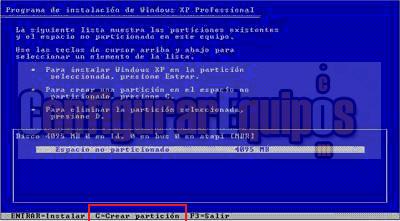
Cuando ya disponga de suficiente espacio no asignado, utilice PartitionMagic con el fin de crear la partición requerida para el sistema operativo que desee instalar. Algunos sistemas operativos requieren un tipo de partición no compatible con PartitionMagic. En este caso, necesitará consultar la documentación de su sistema operativo y usar la utilidad de partición del sistema operativo (como FDISK) para crear y formatear una partición a partir del espacio no asignado.
Una vez creada la nueva partición, añádala al menú de arranque de la utilidad de gestión de arranque. Sin embargo, tenga en cuenta que si elige arrancar desde esta partición antes de instalar el nuevo sistema operativo, necesitará disponer de un disquete de arranque en la unidad de disquete pues, de lo contrario, se bloqueará el sistema del PC. Si está utilizando BootMagic, antes de comenzar la instalación de su nuevo sistema operativo, asegúrese de que dispone de un disquete de rescate de BootMagic. Cuando instale Windows 95, Windows 98, Windows 2000 o Windows XP, el sistema operativo desactivará BootMagic, de modo que, para volver a arrancar dicho programa, deberá hacerlo desde el disquete de rescate. (Aviso: si desea instalar Windows NT en una partición NTFS, en primer lugar deberá crear una partición FAT. A continuación, durante la instalación de Windows NT, utilice el proceso de instalación para convertir el sistema de archivos a NTFS).
La preparación del sistema también incluye la obtención de los medios necesarios para instalar el nuevo sistema operativo. Normalmente, se tratará de uno o más disquetes o de un CD. Por ejemplo, Windows NT 4 tiene tres disquetes de instalación que analizan el sistema del PC y cargan los controladores necesarios para acceder a los dispositivos periféricos como el CD-ROM y los discos duros; una vez seguidas las indicaciones en pantalla con los disquetes, Windows NT instalará el resto de los archivos del sistema operativo desde el CD. Si está instalando un sistema operativo en una red, deberá crear un disquete de arranque de red y asignar una letra de unidad a los archivos de origen. Para obtener más información o resolver dudas sobre este proceso, póngase en contacto con su administrador de sistemas.

La instalación nos pedirá los últimos datos de configuración. Configuraremos la pantalla aceptando todos los menús que aparezcan.


Aceptamos la primera pantalla de finalización de la instalación de Windows XP.

Omitimos la comprobación de la conexión a Internet.

Esta pantalla es para activar la copia de Windows. Si estamos conectados a Internet (por un Router) elegimos la opción Si, activar Windows a través de Internet ahora. En caso contrario seleccionaremos No, recordármelo dentro de unos días.

Seguidamente introduciremos los nombres de usuario de las personas que utilizarán el equipo.
NOTA: Este paso es muy importante para una correcta configuración del equipo, ya que es en este punto en el que se vá a definir el usuario que va a hacer las funciones de Administrador (el primero que pongamos). La omisión de este punto es una de las principales causas de fallos posteriores del sistema.

Y así finalizamos la instalación.

Ya sólo nos queda comprobar que Windows ha reconocido y cargado todos los drivers que necesitamos. En caso contrario instalaremos los drivers que nos falten (tarjeta gráfica, tarjeta de sonido, etc.).
Los métodos de instalación son iguales que con W98, a diferencia de que la teoría nos dice (no tengo ninguna de esta dos versiones de Windows para probarlo), que admiten mas de una partición primaría visible durante la instalación y por consiguiente no deberían de haber problemas en que estas particiones permanecieran habitualmente visibles.
W98 SE y Wme si que detectan la instalación de W2000/XP y se integrarán en el arranque de este, pero Microsoft no comparte la idea de que uses otro SO que no sea Windows.
Los PASOS para instalación de un segundo sistema operativo consta de tres pasos principales:
2 El establecimiento de una nueva partición activa y el reinicio del PC.3 La instalación del sistema operativo.
Estos pasos se detallan a continuación.
==== //Preparación del sistema // ====La preparación del sistema para un segundo sistema operativo consiste en crear una nueva partición y prepararla para actuar como host del nuevo sistema operativo. La mayoría de los sistemas operativos requieren una partición primaria de 2 GB o los primeros 1.024 cilindros del disco duro. Este intervalo puede diferir en varias máquinas, dependiendo parcialmente del BIOS de cada PC. Para garantizar la compatibilidad con la mayoría de los sistemas, recomendamos crear una segunda partición primaria en los primeros 2 GB del disco duro primario.
Los PCs que ya tienen instalados el sistema operativo y las utilidades, normalmente no incluyen una partición primaria vacía, ni incluso espacio no asignado donde crear una nueva partición primaria. Por lo tanto, debe reducir el tamaño o eliminar las particiones existentes para liberar el espacio necesario. El objetivo de este documento no es ofrecer una descripción detallada de este proceso; sin embargo, la guía del usuario de PartitionMagic y el sitio Web de PowerQuest (http://www.powerquest.com/support) contienen varios ejemplos de situaciones para cambiar el tamaño de particiones con datos o un sistema operativo existente.
Cuando ya disponga de suficiente espacio no asignado, utilice PartitionMagic con el fin de crear la partición requerida para el sistema operativo que desee instalar. Algunos sistemas operativos requieren un tipo de partición no compatible con PartitionMagic. En este caso, necesitará consultar la documentación de su sistema operativo y usar la utilidad de partición del sistema operativo (como FDISK) para crear y formatear una partición a partir del espacio no asignado.
Una vez creada la nueva partición, añádala al menú de arranque de la utilidad de gestión de arranque. Sin embargo, tenga en cuenta que si elige arrancar desde esta partición antes de instalar el nuevo sistema operativo, necesitará disponer de un disquete de arranque en la unidad de disquete pues, de lo contrario, se bloqueará el sistema del PC. Si está utilizando BootMagic, antes de comenzar la instalación de su nuevo sistema operativo, asegúrese de que dispone de un disquete de rescate de BootMagic. Cuando instale Windows 95, Windows 98, Windows 2000 o Windows XP, el sistema operativo desactivará BootMagic, de modo que, para volver a arrancar dicho programa, deberá hacerlo desde el disquete de rescate. (Aviso: si desea instalar Windows NT en una partición NTFS, en primer lugar deberá crear una partición FAT. A continuación, durante la instalación de Windows NT, utilice el proceso de instalación para convertir el sistema de archivos a NTFS).
La preparación del sistema también incluye la obtención de los medios necesarios para instalar el nuevo sistema operativo. Normalmente, se tratará de uno o más disquetes o de un CD. Por ejemplo, Windows NT 4 tiene tres disquetes de instalación que analizan el sistema del PC y cargan los controladores necesarios para acceder a los dispositivos periféricos como el CD-ROM y los discos duros; una vez seguidas las indicaciones en pantalla con los disquetes, Windows NT instalará el resto de los archivos del sistema operativo desde el CD. Si está instalando un sistema operativo en una red, deberá crear un disquete de arranque de red y asignar una letra de unidad a los archivos de origen. Para obtener más información o resolver dudas sobre este proceso, póngase en contacto con su administrador de sistemas.
XP
partir de ahora la instalación seguirá de un modo gráfico y más sencillo.

Dejaremos seguir el curso de la instalación esperando a que se requiera que introduzcamos opciones de configuración.
Introduciremos los datos referentes al idioma y la situación geográfica cuando veamos esta pantalla.

A continuación nos pedirá el nombre y la organización a la que pertenecemos.
Rellenaremos los datos y pulsaremos Siguiente.

Seguidamente nos pedirá que introduzcamos la clave de nuestro Windows, que viene en la parte posterior de la caja.
Una vez introducida pulsaremos Siguiente.


Ahora debemos dar un nombre a nuestro ordenador, el que viene por defecto es completamente válido aunque podemos poner otro que sea más fácil de recordar.
También escribiremos una contraseña de administrador para proporcionar mayor seguridad a nuestro equipo.
Una vez completado pulsamos Siguiente.
Lo siguiente es ajustar la fecha y la hora de nuestro sistema, así como la Zona horaria donde nos encontramos.
Una vez completado este proceso pulsaremos Siguiente de nuevo.

Cuando lleguemos a esta pantalla, introduciremos las opciones de red. Si no disponemos de una red en nuestra casa o no conocemos los parámetros de la red, dejaremos los valores por defecto y pulsaremos Siguiente.


A partir de este punto la instalación seguirá con la copia de archivos.
Ahora el equipo se reiniciará, y no debemos de pulsar ninguna tecla, para que no arranque desde el CD.
Dejaremos seguir el curso de la instalación esperando a que se requiera que introduzcamos opciones de configuración.
Introduciremos los datos referentes al idioma y la situación geográfica cuando veamos esta pantalla.
A continuación nos pedirá el nombre y la organización a la que pertenecemos.
Rellenaremos los datos y pulsaremos Siguiente.
Seguidamente nos pedirá que introduzcamos la clave de nuestro Windows, que viene en la parte posterior de la caja.
Una vez introducida pulsaremos Siguiente.
Ahora debemos dar un nombre a nuestro ordenador, el que viene por defecto es completamente válido aunque podemos poner otro que sea más fácil de recordar.
También escribiremos una contraseña de administrador para proporcionar mayor seguridad a nuestro equipo.
Una vez completado pulsamos Siguiente.
Lo siguiente es ajustar la fecha y la hora de nuestro sistema, así como la Zona horaria donde nos encontramos.
Una vez completado este proceso pulsaremos Siguiente de nuevo.
Cuando lleguemos a esta pantalla, introduciremos las opciones de red. Si no disponemos de una red en nuestra casa o no conocemos los parámetros de la red, dejaremos los valores por defecto y pulsaremos Siguiente.
A partir de este punto la instalación seguirá con la copia de archivos.
Ahora el equipo se reiniciará, y no debemos de pulsar ninguna tecla, para que no arranque desde el CD.
La instalación nos pedirá los últimos datos de configuración. Configuraremos la pantalla aceptando todos los menús que aparezcan.
Aceptamos la primera pantalla de finalización de la instalación de Windows XP.
Omitimos la comprobación de la conexión a Internet.
Esta pantalla es para activar la copia de Windows. Si estamos conectados a Internet (por un Router) elegimos la opción Si, activar Windows a través de Internet ahora. En caso contrario seleccionaremos No, recordármelo dentro de unos días.
Seguidamente introduciremos los nombres de usuario de las personas que utilizarán el equipo.
NOTA: Este paso es muy importante para una correcta configuración del equipo, ya que es en este punto en el que se vá a definir el usuario que va a hacer las funciones de Administrador (el primero que pongamos). La omisión de este punto es una de las principales causas de fallos posteriores del sistema.
Y así finalizamos la instalación.
Ya sólo nos queda comprobar que Windows ha reconocido y cargado todos los drivers que necesitamos. En caso contrario instalaremos los drivers que nos falten (tarjeta gráfica, tarjeta de sonido, etc.).
:: Descargar ArchiivOs ::
:::... http://www.fileserve.com/file/xJ3GHPm/AlternO-6.docx ..:::