martes, 8 de noviembre de 2011

:: Instalar un sistema Operatiivo ::


Instalar un Sistema Operativo


Los requirimientos minimos son Pentium 300 Mhz - Ram 128M - Espacio en el disco duro de 1,5 G - Resolucion de monitor 800x600 y una lectora de CD-ROM para el cd de instalacion 

cuales son los requerimientos de hardware minimos y recomendados para instalar windows millenium 

Procesador Pentium 150 MHz o superior 
32 MB de RAM (más memoria mejora el funcionamiento) 
Espacio del disco duro requerido: la instalación típica requiere aproximadamente 295 MB de espacio disponible en el disco duro. La instalación personalizada suele oscilar entre 245 MB y 435 MB, dependiendo de la configuración del sistema y de las opciones seleccionadas. 
CD ROM o DVD ROM 
Monitor VGA o superior 
Mouse Microsoft o compatible

XP
Nota importante: Haga una copia de seguridad de sus datos y guárdela en lugar seguro antes de realizar los pasos indicados más abajo. Recuerde que todos los ficheros y programas se borrarán de su disco si continua adelante con esta guía.
Siga los siguientes pasos para formatear el equipo:

• Inserte el CD de Windows XP en una unidad CD o DVD

• Arranque del equipo desde una unidad de CD o DVD
Para ello, debemos configurar configurarla varía de una Bios a otra según cada fabricante; lo importante es que la configuración final quede de la forma que le hemos indicado.
- Una vez que esté definida la secuencia de arranque del ordenador, pulse la tecla "Esc" del teclado y vaya a la opción de SAVE & EXIT para salir de la Bios guardando los cambios y pulse sobre OK.la Bios (en caso de no estar ya definida la opción de arranque desde la unidad de CD/DVD):
- Cuando esté reiniciando el ordenador, pulse la tecla suprimir (Supr) o F2. Accederá así a la Bios. 
- Busque un apartado que se llame BIOS FEATURES SETUP
- Busque una opción que se denomina BOOT SEQUENCE o secuencia de arranque para definir el orden en que se emplearán los dispositivos para iniciar el equipo. Deberá configurarla de la siguiente manera:
--> First boot o 1 boot: "Floppy"
--> Sencod boot o 2 boot: "CD-ROM"
--> Third boot o 3 boot: "Hard Disk" o "HD-0"
Estas opciones, la posición de cada una en pantalla y la forma de

- Le aparecerá un mensaje con la indicación de pulsar cualquier tecla para iniciar el ordenador desde el CD
 formatear

Pulse una tecla y a continuación le aparecerá una pantalla azul con el inicio del proceso de copia de los archivos necesarios para la instalación. Cuando aparezca la siguiente pantalla, pulse la tecla "Enter" o "Intro"...

inicio instalacion

...y accederá a la pantalla de aceptación del contrato de licencia.

licencia

Pulse la tecla F8 para aceptar el contrato e iniciar la instalación.
La siguiente pantalla le permitirá reparar la instalación de Windows XP. Pulse la tecla "Esc" (no reparar) para continuar.
La pantalla que se muestra después de haber omitido la reparación del sistema, nos lista las particiones existentes en el disco duro Cuando vuelva a arrancar el equipo, aparecerá la siguiente pantalla de instalación de Windows XP...
particiones

Debemos eliminar todas las particiones que tenemos y, para ello, seleccionaremos cada una de ellas usando las teclas de cursor (arriba y abajo) y pulsaremos la tecla "D". Así quedará eliminada la partición. Automáticamente iremos a otra pantalla en la que se nos pedirá una confirmación para ejecutar finalmente esta acción. Nos pedirá que pulsemos la tecla "L" para eliminar la partición.
En la siguiente pantalla aparecerá en la parte inferior un cuadro indicando una unidad de disco con espacio no particionado.

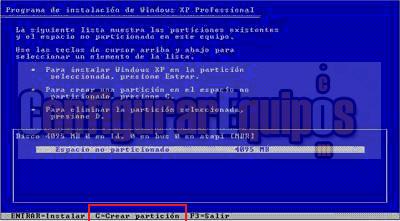
Pulsaremos "C" para crear una partición nueva y se nos pedirá que asignemos el tamaño que queremos a la unidad. Utilizaremos el tamaño que se propone por defecto y pulsaremos la tecla "Enter" o "Intro".
 
tamaño

A continuación, el sistema nos informará de que la partición no está formateada y nos dará las siguientes opciones...
opciones

Seleccione con las teclas de cursor "Formatear la partición utilizando el sistema de archivos NTFS" y pulse "Enter" o "Intro".
El programa de instalación iniciará el proceso de formateo y cuando éste termina, se comenzará a instalar el sistema operativo Windows XP.
formateo

Una vez realizado estos pasos, ya estaría formateado el equipo y a continuación empieza el proceso de copiar los archivos para la instalación.
 
copiar

Una vez copiados los archivos, necesarios para la instalación de Windows XP, el equipo se reiniciará automáticamente.
copiar

... y la pantalla para la configuración de las opciones regionales y de idioma
instalación

Al pulsar el botón "Siguiente", una vez configuradas las opciones regionales, aparecerá la pantalla de personalización del software.
 
idioma

Completaremos el nombre y organización y pulsaremos "Siguiente". La pantalla a continuación sirve para validar la copia del sistema operativo. Puede encontrar la clave de producto de su software en el paquete que adquirió o en la etiqueta adherida a su equipo. Introduzca con atención la clave de producto.
 
nombre

Al pulsar sobre el botón "Siguiente", podrá definir el nombre que recibirá el equipo y que lo identificará en una eventual red de otros PCs. Así mismo, deberá elegir una contraseña para la cuenta de "Administrador".
 Es importante que no olvide esta contraseña. 
clave

Tras pulsar "Siguiente", podrá definir los valores de fecha y hora, así como la zona horaria que le corresponde.
contraseña

Si pulsa "Siguiente", comenzará el proceso de configuración de red de su sistema, pero sólo si dispone de una tarjeta de red en su equipo.

Si su equipo dispone de una tarjeta de red instalada, aparecerá la siguiente pantalla de configuración de red. Seleccione "Configuración típica" y pulse "Siguiente".
 
red

Ahora podrá definir si su equipo forma parte de un grupo de trabajo o de un dominio. Si se encuentra en una empresa que dispone de un dominio, deberá ponerse en contacto con la persona encargada de la gestión del dominio para continuar.
Si su equipo forma parte de una red sin dominio, introduzca el grupo de trabajo (por ejemplo "GRUPO_TRABAJO") y recuerde que el nombre de este grupo de trabajo debe ser idéntico al nombre de grupo de trabajo de los demás ordenadores de la red.
grupo de trabajo

Al pulsar "Siguiente", la instalación continuará con esta pantalla...
esperar

... y una vez finalizado el proceso se mostrará la pantalla para continuar con la configuración, dando las gracias por adquirir el software.
gracias

Pulsando sobre la flecha verde "Siguiente", podrá especificar cómo se conecta el equipo a Internet. En esta guía no especificaremos tipo de conexión y, por lo tanto, pulse sobre la doble flecha "Omitir".
 
Internet

A continuación podrá registrar el producto con el fabricante del software o dejar este paso para más adelante.
registrar

Al pulsar "Siguiente" podrá definir si habrá otros usuarios que utilicen su PC y de este modo, crear cuentas de usuario adicionales.
 
usuarios

La siguiente pantalla indica que ha finalizado el proceso de formateo e instalación de Windows XP
Final

Pulse "Finalizar".


:: Windows 7 ::
1-.Booteamos con el DVD de instalación de Windows Vista y si es que configuramos nuestra BIOS para que arranque correctamente desde dicha unidad nos encontraremos con éstas capturas.

2-.En la próxima pantalla seleccionamos el idioma en el que vas a instalar Windows, el formato de fecha, moneda y el idioma del teclado. A continuación clickeamos siguiente.

3-.Elegimos "Instalar ahora" para iniciar la instalación. Para recuperar un sistema instalado anteriormente tenemos la opción "Reparar el equipo".
 

4-.Aquí deberíamos escribir la clave del producto, pero como no la tengo la voy a tipear más tarde. También destildamos la opción Activar Windows automáticamente cuando me conecte a Internet. Clickeamos Siguiente y aparecerá una advertencia en la cual seleccionamos NO.
 

5-.Ahora seleccionamos la versión de Windows Vista que vamos a instalar. Aquí simplemente me limité a elegir la versión ULTIMATE porque yo no puse clave, por una sencilla razón, me interesa unicamente por razones de prueba ésta versión de Windows Vista y cuando se me venza el período de prueba formateo esa partición y punto. Si uds. Pagaron por una determinada versión de Windows Vista tildan la opción He seleccionado la edición de Windows adquirida por la cual ya tienen su clave..¿comprendido? Pulsamos siguiente a continuación y seguimos.
 

6-.Acepto los términos de licencia" y proseguimos con siguiente.
 

7-.A continuación el programa de instalación nos insta a elegir entre una instalación limpia o una actualización según si se instala en un disco duro vacío o sobre una instalación de Windows existente, en este caso se conservan todos los datos.
 

8-.Llega el turno de Seleccionar la partición en la cuál queremos instalar Vista. Podemos crear una nueva, formatearla, borrarla, etc, etc...y para los discos S-ATA tenemos la opción de Cargar controlador en el cual al clickear esa opción se despliega una nueva ventanita que nos permite buscar y seleccionar dentro de nuestro disco rígido la ubicación exacta de nuestros controladores de disco donde finalmente presionamos aceptar y se cargan automáticamente.
 

9-.Y comienza el proceso de instalación. Esperamos hasta que se complete este paso el cual según la velocidad de nuestro hardware puede llevar entre 20 a 50 minutos.


10-.Cuando finalize, REINICIARA.

:: WindOws Xp ::

::: WindOws 7 :::

Para descargar el archivo .....
:: http://www.fileserve.com/file/TM2vwpE/Siistema-5.docx ::


miércoles, 2 de noviembre de 2011

::: Formatear dispositivos de Almacenamiento :::

::.. FORMATEAR DISPOSITIVOS DE ALMACENAMIENTO..::
Formatear un dispositivo de almacenamiento es eliminar todo su contenido, esto normalmente se hace porque se sabe que ya no se necesita ningún archivo de el y se desea borrar todo o tal vez porque los archivos han sido infectados y la única alternativa es el formateo.
Entre los dispositivos de almacenamiento están la memoria usb , disco duro, cd ( solo regrabable).


::.. Formatear una USB ..::
Las memorias USB, pendrives, llaves USB, tokens o como quiera que se llamen, se utilizan como una cartera de documentos que van de un lado para otro y guardan todo tipo de cosas: fotos, archivos de texto, vídeos, música, etc. Es muy común que contengan documentos personales y en general elementos que no todo el mundo puede ver. Por eso en cuanto se copian al ordenador conviene borrar el contenido de la memoria USB.
 El proceso de borrado es el mismo que el que se utiliza para cualquier archivo en el disco duro, pero para asegurarse de que el USB se borra realmente lo más adecuado es formatearlo.
Aquí entran en juego los tipos de formato. Según el sistema operativo que estemos utilizando o el tipo de USB de que se trate habrá que usar un formato u otro.
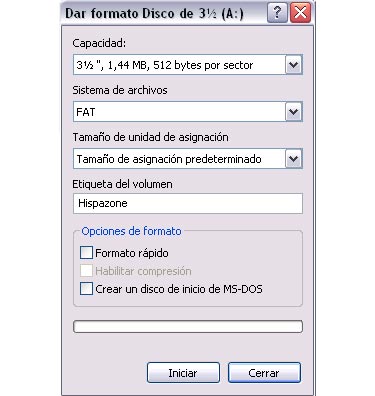
Lo más cómodo es seleccionar en MiPC la unidad externa y pulsar sobre ella con el botón derecho del ratón escogiendo en el menú desplegable la opción formatear.
A continuación aparecerá una ventana en la que se puede cambiar el nombre de la unidad, comprobar la capacidad de la memoria, elegir el sistema de archivo con el que se debe formatear así como el tamaño de la unidad e asignación. Conviene dejar estas dos últimas configuraciones como están para no alterar la compatibilidad de la memoria.
Si queremos garantizar que el formateo borre realmente los archivos hay que asegurarse de que no está seleccionada la opción formato rápido. Lo último es dar a iniciar. Si la memoria USB tiene mucha capacidad el proceso puede ser largo.


::.. Formatear el disco duro ..::
1 – Inserta el disco de instalación de Windows  en el reproductor de CD’s. 
2 – Reinicia el ordenador. En la primera pantalla que aparece debería darte la opción para elegir la secuencia de arranque, desde el CD o la disquetera. Si no te da esta opción, tendrás que entrar en la BIOS y cambiar el orden de arranque haciendo que el CD sea antes que los discos duros. Una vez realizado, salva los cambios y reinicia de nuevo el PC.
3 – El ordenador mostrará un mensaje de “Presiona cualquier tecla para iniciar desde CD”. Sigue las instrucciones.
4 – Te aparecerá una pantalla azul y estará un rato cargando ficheros que necesita para empezar la instalación. Una vez haya acabado, nos mostrará tres opciones. La que nos interesa es “Para instalar XP ahora, presione ENTER”. Presiona la tecla ENTER para continuar.
5 – Ahora te aparecerá una pantalla para seleccionar donde instalar Windows. Aquí es donde puedes eliminar viejas particiones y formateas discos. La parte inferior nos muestra una ventana con todos los discos y particiones que existen en ellos. Usa los cursores (flechas) para seleccionar la partición “C:” y pulsa la tecla ‘D’. En la siguiente pantalla pulsa la tecla ‘L’ para finalizar y eliminar la partición.
Se puede dar la circunstancia de que no tengas ninguna partición anterior al ser el ordenador nuevo. Si es así, puedes saltarte este paso.
6 – Ahora habrás vuelto a la pantalla para elegir donde instalar Windows. La ventana en la parte inferior no debería mostrar ya ninguna partición, y en su lugar se debería ver “Espacio no particionado  xxxMB”. Selecciona con los cursores este espacio y pulsa ‘C’ para crear una partición el disco duro. La siguiente pantalla te dice el tamaño mínimo y máximo que puede tener la partición y te permite ajustar dicho tamaño.
El tamaño máximo está configurado por defecto, pero conviene comprobarlo antes de pulsar ENTER y continuar.
7 – Volverás a estar en la ventana para elegir donde instalar Windows, solo que esta vez tendrás una partición llamada C: seguido de una breve descripción y su tamaño en MB. Seleccionamos esta partición con los cursores y pulsamos ENTER.
8 – La siguiente pantalla te permite elegir el sistema de ficheros con el cual quieres formatear tu disco duro. Nos dará a elegir si queremos el sistema de ficheros NTFS o FAT. En el caso de XP tendremos que seleccionar NTFS. Recomiendo usar la opción de formateo rápido NTFS si el disco ya está formateado, y la opción normal si el disco duro es nuevo.


 ::. Formatear un CD-RW o DVD-RW.::
Los regrabables (CD-RW) son un tipo especial de CD que tienen la particularidad de que en ellos  pueden escribirse datos y borrarlos varias veces. Es decir, una vez formateado el CD-RW, puede utilizarse como si de un disquete se tratara para copiar en él los archivos y/o carpetas desde Mi PC o el Explorador de Windows, o incluso desde cualquier programa con la opción guardar.
Para que un CD-RW pueda utilizarse como tal, necesitamos un software especial que nos permitirá preparar el disco. Además de formatear el CD-RW podremos borrarlos completamente, recuperar archivos borrados, reparar el disco (si es posible), hacer escribible un CD-R...
Formateo físico:
Este tipo de formateo, también llamado Formateo de bajo nivel es el que define el tamaño de los sectores, así como su ubicación en los discos. En los discos duros este tipo de formateo no suele ser necesario hacerlo por parte del usuario, ya que los discos duros vienen ya con el formateo físico hecho de fabrica.
Es un tipo de formateo que no se hace a través del sistema operativo o utilidades de estos SO, sino que hay que hacerlo a través de unos programas específicos para ello, generalmente proporcionados como utilidades por los propios fabricantes del disco.
Además, este formato no se suele perder, salvo por averías causadas por campos magnéticos, elevadas temperaturas o por un problema físico en el disco duro.
Es un tipo de formateo muy lento, pudiendo llegar a tardarse en el varias horas (dependiendo, claro está, del tamaño del disco).
:: Para Descargar tOdo el dOc. copia Y pega el sig, enlace ::
http://www.fileserve.com/file/TAxU9QZ/formateo.docx


miércoles, 19 de octubre de 2011

:::.. Realizar Particiones de Dispositivos de Almacenamiento ..:::

:: PartitionMagic ::
PartitionMagic es un programa informático para realizar particiones sobre el disco duro de un ordenador. Originalmente fue creado por PowerQuest Corporation pero hoy día es propiedad de Symantec. Este programa funciona bajo Microsoft Windows o desde un CD de arranque. Permite la creación y modificación del tamaño de las particiones sin pérdida de datos.
DetallesPartitionMagic es capaz de redimensionar particiones NTFS o FAT (16 ó 32) sin pérdida de datos, y puede copiar y mover particiones incluso a otros discos.Otras características son conversión de sistemas de archivos FAT16, FAT32 y NTFS, modificación del tamaño del cluster entre FAT16/32 y NTFS, y unión de sistemas adyacentes FAT y NTFS.También es capaz de manejar las particiones Ext2 y Ext3 propias de los sistemas Linux, tal y como se manejan las particiones tipo Windows.

:: Compatibilidades ::
PartitionMagic fue compatible con las ediciones Windows NT, 98, ME, 2000 y XP. Tiene problemas de compatibilidad con la versión Vista del sistema operativo Windows, haciéndolo inoperativo más allá de XP.


:: Partición de disco ::
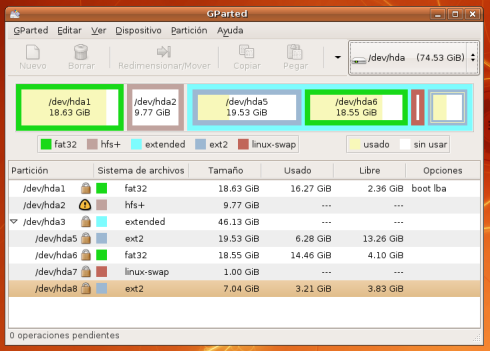
 Información generalA toda partición se le da formato mediante un sistema de archivos como FAT, NTFS, ext4 ,ext3, ext2, FAT32, ReiserFS, Reiser4 u otro. En Windows, las particiones reconocidas son identificadas con una letra seguida por un signo de doble punto (p.ej. C:\) hasta cuatro particiones primarias; prácticamente todo tipo de discos magnéticos y memorias flash (como pendrives) pueden particionarse. Sin embargo, para tener la posibilidad de más particiones en un solo disco, se utilizan las particiones extendidas, las cuales pueden contener un número ilimitado de particiones lógicas en su interior. Para este último tipo de particiones, no es recomendado su uso para instalar ciertos sistemas operativos, sino que son más útiles para guardar documentos o ejecutables no indispensables para el sistema. Los discos ópticos (DVD, CD) no soportan particiones.Es necesario tener en cuenta que solo las particiones primarias y lógicas pueden contener un sistema de archivos propio.
Tipos de particionesEl formato o sistema de archivos de las particiones (p. ej. NTFS) no debe ser confundido con el tipo de partición (p. ej. partición primaria), ya que en realidad no tienen directamente mucho que ver. Independientemente del sistema de archivos de una partición (FAT, ext3, NTFS, etc.), existen 3 tipos diferentes de particiones:

Partición primaria:
Son las divisiones crudas o primarias del disco, solo puede haber 4 de éstas o 3 primarias y una extendida. Depende de una tabla de particiones. Un disco físico completamente formateado consiste, en realidad, de una partición primaria que ocupa todo el espacio del disco y posee un sistema de archivos. A este tipo de particiones, prácticamente cualquier sistema operativo puede detectarlas y asignarles una unidad, siempre y cuando el sistema operativo reconozca su formato (sistema de archivos).

Partición extendida:
 También conocida como partición secundaria es otro tipo de partición que actúa como una partición primaria; sirve para contener infinidad de unidades lógicas en su interior. Fue ideada para romper la limitación de 4 particiones primarias en un solo disco físico. Solo puede existir una partición de este tipo por disco, y solo sirve para contener particiones lógicas. Por lo tanto, es el único tipo de partición que no soporta un sistema de archivos directamente.

Partición lógica:
Ocupa una porción de la partición extendida o la totalidad de la misma, la cual se ha formateado con un tipo específico de sistema de archivos (FAT32, NTFS, ext2,...) y se le ha asignado una unidad, así el sistema operativo reconoce las particiones lógicas o su sistema de archivos. Puede haber un máximo de 23 particiones lógicas en una partición extendida. Linux impone un máximo de 15, incluyendo las 4 primarias, en discos SCSI y en discos IDE 8963.

:: Particiones primarias ::
En los equipos PC, originales de IBM, estas particiones tradicionalmente usan una estructura llamada Tabla de particiones, ubicada al final del registro de arranque maestro (MBR, Master Boot Record). Esta tabla, que no puede contener más de 4 registros de particiones (también llamados partition descriptors), especifica para cada una su principio, final y tamaño en los diferentes modos de direccionamiento, así también como un solo número, llamado partition type, y un marcador que indica si la partición está activa o no (sólo puede haber una partición activa a la vez). El marcador se usa durante el arranque; después de que el BIOS cargue el registro de arranque maestro en la memoria y lo ejecute, el MBR de DOS comprueba la tabla de partición a su final y localiza la partición activa. Entonces carga el sector de arranque de esta partición en memoria y la ejecuta. A diferencia del registro de arranque maestro, generalmente independiente del sistema operativo, el sector de arranque está instalado junto con el sistema operativo y sabe cómo cargar el sistema ubicado en ese disco en particular.Notar que mientras la presencia de un marcador activo se estandariza, no se utiliza en todos los gestores de arranque. Por ejemplo, los gestores LILO, GRUB (muy comunes en el sistema Linux) y XOSL no buscan en la tabla de particiónes del MBR la partición activa; simplemente cargan una segunda etapa (que puede ser contenida en el resto del cilindro 0 ó en el sistema de archivos). Después de cargar la segunda etapa se puede cargar el sector de arranque de cualquiera de las particiones del disco (permitiendo al usuario seleccionar la partición), o si el gestor conoce cómo localizar el kernel (núcleo) del sistema operativo en una de las particiones (puede permitir al usuario especificar opciones de kernel adicionales para propósitos de recuperación estratégicos.
 :: Particiones extendidas y lógicas ::
Cualquier versión del DOS puede leer sólo una partición FAT primaria en el disco duro. Esto unido al deterioro de la FAT con el uso y al aumento de tamaño de los discos movió a Microsoft a crear un esquema mejorado relativamente simple: una de las entradas de la tabla de partición principal pasó a llamarse partición extendida y recibió un número de tipo de partición especial (0x05). El campo inicio de partición tiene la ubicación del primer descriptor de la partición extendida, que a su vez tiene un campo similar con la ubicación de la siguiente; así se crea una lista enlazada de descriptores de partición. Los demás campos de una partición extendida son indefinidos, no tienen espacio asignado y no pueden usarse para almacenar datos. Las particiones iniciales de los elementos de la lista enlazada son las llamadas unidades lógicas; son espacios asignados y pueden almacenar datos. Los sistemas operativos antiguos ignoraban las particiones extendidas con número de tipo 0x05, y la compatibilidad se mantenía. Este esquema reemplaza al antiguo ya que todas las particiones de un disco duro se pueden poner dentro de una sola partición extendida. Por alguna razón, Microsoft no actualizó su sistema operativo DOS para arrancar desde una partición extendida, debido a que la necesidad para particiones primarias se preservaron. Por encima de éstas todavía se habría permitido una partición FAT primaria por unidad, significando todas las otras particiones FAT primarias deben tener sus números de tipo de partición prior cambiando al arranque DOS, para que ésta sea capaz de proceder. Esta técnica, usada por varios administradores de arranque populares, se llama ocultación de la partición. Sin embargo hay que tener en cuenta una quinta partición que se puede comprimir pero no es muy recomendable.

:: Ventajas Y Desventajas de las particiones ::

(p.e. versiones antiguas de sistemas FAT de Microsoft) tienen tamaños máximos más pequeños que los que el tamaño que proporciona un disco, siendo necesaria una partición de tamaño pequeño, para que sea posible el adecuado funcionamiento de este antiguo sistema de archivos.
Se puede guardar una copia de seguridad de los datos del usuario en otra partición del mismo disco, para evitar la pérdida de información importante. Esto es similar a un RAID, excepto en que está en el mismo disco.
En algunos sistemas operativos aconsejan más de una partición para funcionar, como por ejemplo, la partición de intercambio (swap) en los sistemas operativos basados en Linux.
A menudo, dos sistemas operativos no pueden coexistir en la misma partición, o usar diferentes formatos de disco “nativo”. La unidad se particiona para diferentes sistemas operativos.
Uno de los principales usos que se le suele dar a las particiones (principalmente a la extendida) es la de almacenar toda la información del usuario (entiéndase música, fotos, vídeos, documentos), para que al momento de reinstalar algún sistema operativo se formatee únicamente la unidad que lo contiene sin perder el resto de la información del usuario.
A lo largo de los años han aparecido numerosos sistemas de particionamiento, para casi todas las arquitecturas de ordenadores existentes. Muchos son relativamente transparentes y permiten la manipulación conveniente de las particiones de disco; algunos, sin embargo, son obsoletos.

Las tablas de particiones (MBR) sólo admiten hasta 2,2 TB por partición. Dado que sólo soportan 4 particiones primarias, el tamaño máximo admisible para un disco duro sería de 8,8 TB (el resto de capacidad no se podría utilizar). Como la arquitectura IBM PC es muy común, las tablas de partición probablemente subsistirán cierto tiempo. Sin embargo, existe un proyecto de Intel llamado Extensible Firmware Initiative (EFI) con el sistema GPT, que soporta teóricamente hasta 9,4 9,4 ZB.


:: Fdisk ::
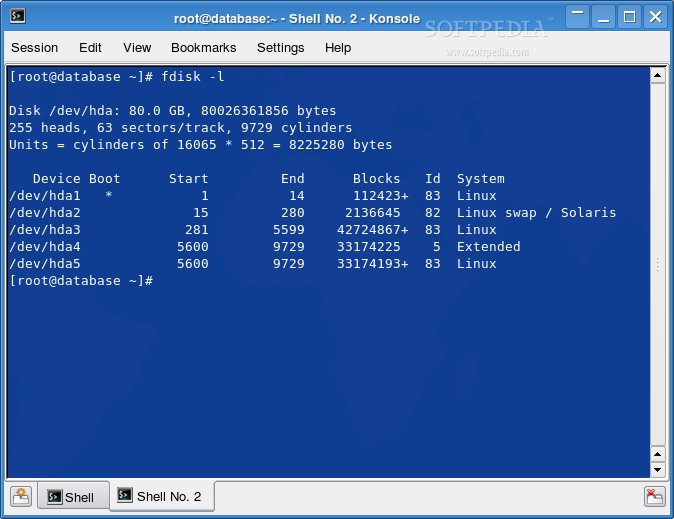
Fdisk es un programa de computadora disponible en varios sistemas operativos, el cual permite dividir en forma lógica un disco duro, siendo denominado este nuevo espacio como partición.

La descripción de las particiones se guarda en la tabla de particiones que se localiza en el sector 0 de cada disco.
Fdisk en MS-DOSEl Fdisk
 es un programa que permite crear particiones con FAT16 Y FAT32, recordemos que crear un partición es dividir de forma lógica el disco duro en partes, como si fuesen varios discos duros (en verdad físicamente hablando es un solo disco). El Fdisk se incluye por defecto en los discos de arranque de Windows 98 y Windows ME, para acceder a este programa se escribe Fdisk en la línea de comandos: C:\> fdisk, después de pulsar intro, se nos hará una advertencia de que nuestro disco duro es mayor que 512 MB(tamaño de un cluster), presionamos la tecla S del teclado y luego intro. Aperece un menú llamado "menú de Fdisk" con unas opciones enumeradas:

Crear una partición lógica de DOS
Establecer la partición activa
Eliminar una partición lógica de DOS
Mostrar información de la partición
La opción número 1 sirve para crear una partición primaria de DOS, por ejemplo para instalar Windows 95, 98 o ME (también para 2000 y XP pero es mejor formatear en NTFS para instalar estos sistemas operativos).

La opción número 2 es establecer una partición activa, la cual nos sirve para indicarle a la bios en que partición debe buscar primero el sistema operativo, es decir, daremos de alta la partición en la que pensemos instalar el sistema operativo.

La opción número 3 nos sirve cuando por algún motivo queremos eliminar de una partición lógica de DOS.

La opción número 4 nos muestra un informe detallado de todas las particiones del disco duro como la etiqueta de volumen, sistema de archivos, tamaño del disco (siempre expresado en MB).

Fdisk no reconoce particiones NTFS ya que este sistema de archivos salió a la luz con Windows NT y a partir de ahí se implantó en los sistemas operativos Windows 2000 y Windows XP.Sin embargo, aunque Fdisk no trabaje con el sistema de archivos NTFS nos puede mostrar particiones (en este caso) NTFS pero identificándolas como Particiones o Sistemas de Archivos Non-DOS.

Fdisk de GNU/LinuxLa versión Fdisk de Linux
 parte de util-linux-ng, permite crear particiones en 94 sistemas de archivos distintos, incluyendo FAT32, Ext2, Ext3, Ext4, Solaris y QNX. Esta versión de Fdisk cuenta con un menú de texto de ayuda en línea para realizar las operaciones.